
티스토리 뷰
목차
"내 컴퓨터가 거북이가 됐다고?" 느려진 PC 심폐소생술로 새 컴 만들기 프로젝트! 🐢💨
컴퓨터가 왜 이렇게 꾸물거릴까요? 범인은 바로 우리 곁에 있습니다! 🔍
여러분, 오늘도 컴퓨터 켜놓고 커피 한 잔 다 마실 때까지 윈도우 로딩만 보고 계셨나요? ☕ 분명 처음 샀을 때는 날아다녔던 내 소중한 PC가 왜 지금은 동네 거북이보다 느려진 건지... 정말 속터지는 일이죠! 저도 어제 편집 좀 하려는데 마우스 커서가 춤을 추길래 모니터를 확 때려줄 뻔했다니까요? (농담인 거 아시죠? 😊)
하지만 걱정 마세요! 컴알못이라도 상관없어요. 오늘은 제가 컴퓨터 수리점 사장님들도 잘 안 알려주는, '돈 한 푼 안 쓰고 PC 속도 2배 올리는 비법'을 아주 친절하게 알려드릴게요. 마치 옆집 언니, 오빠랑 수다 떨듯 편하게 읽다 보면 어느새 여러분의 컴퓨터는 슈퍼카처럼 쌩쌩해져 있을 거예요! 🏎️
우선, 컴퓨터가 느려지는 이유는 정말 다양해요. 하드디스크가 꽉 찼을 수도 있고, 내가 깔지도 않은 이상한 프로그램들이 몰래 리소스를 갉아먹고 있을 수도 있죠. 심지어는 먼지가 쌓여서 열을 못 식히는 바람에 성능이 반토막 난 경우도 허다하답니다. 자, 이제 본격적으로 하나씩 해결해 볼까요? 준비되셨나요? 출바알~!
먼저 '다이어트'부터 시켜주세요! 시작 프로그램 정리 🧹
컴퓨터도 사람처럼 몸이 가벼워야 빨리 달려요. 컴퓨터를 켜자마자 자동으로 실행되는 프로그램들, 얘네가 범인인 경우가 90%입니다! 메신저, 클라우드, 보안 프로그램... "난 부른 적 없는데?" 싶어도 자기들끼리 신나서 파티를 열고 있거든요. 🎉
지금 바로 `Ctrl + Shift + Esc` 키를 눌러보세요. '작업 관리자'가 뜰 거예요. 여기서 '시작 앱' 탭을 누르면 내가 컴퓨터 켤 때 같이 일어나는 녀석들이 쭉 나옵니다. 여기서 '이건 굳이 지금 안 켜져도 되는데?' 싶은 것들(예: 스팀, 각종 쇼핑몰 보안 모듈 등)을 오른쪽 클릭해서 '사용 안 함'으로 바꿔주세요. 이것만 해도 부팅 속도가 최소 10초는 빨라질걸요? 진짜예요! ⏱️
특히 은행 업무 볼 때 깔리는 'nProtect' 같은 보안 프로그램들은 평상시에도 CPU를 엄청 잡아먹기로 유명해요. 자주 은행 업무를 안 보신다면, 차라리 지웠다가 필요할 때만 까는 게 정신 건강에 이롭습니다. 내 컴퓨터 자원을 도둑질하는 프로그램들, 다 쫓아내 버리자고요!
가상 메모리와 시각 효과, 조금만 양보하세요 💡
우리 윈도우는 참 예뻐요. 창이 열릴 때 샤라락~ 하고 나타나고, 투명한 효과도 있고... 근데 이 예쁜 효과들이 사양이 낮은 PC에서는 엄청난 짐이 된다는 사실, 알고 계셨나요? 👗 마치 모래주머니를 차고 달리는 거랑 똑같아요.
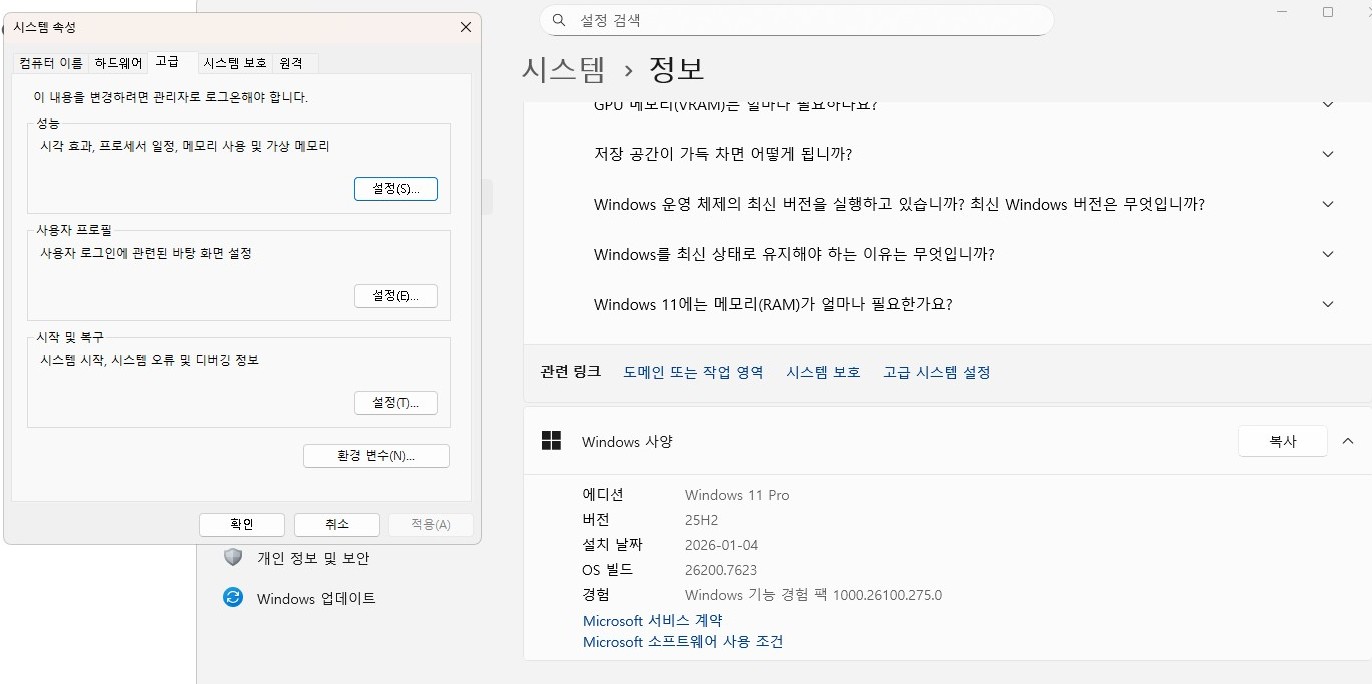
🛠️ 내 PC를 슈퍼카로 만드는 정확한 설정 경로
1. 설정창 진입하기 (가장 빠른 방법!)
- 키보드에서 [윈도우 키 + Pause/Break] 버튼을 동시에 눌러보세요. (한 번에 '정보' 창으로 이동해요!)
- 그게 안 된다면? 바탕화면의 [내 PC] 아이콘에서 마우스 오른쪽 클릭 -> **[속성]**을 누르세요.
2. 고급 시스템 설정 찾기
- 윈도우 10: 오른쪽 파란색 글씨로 된 **[고급 시스템 설정]**을 클릭!
- 윈도우 11: 화면 중간쯤 관련 링크 섹션에 있는 **[고급 시스템 설정]**을 클릭!
3. 성능 옵션 들어가기
- '시스템 속성'이라는 작은 창이 떴나요?
- 상단 탭에서 [고급] 탭이 선택되어 있는지 확인하세요.
- 가장 위에 있는 '성능' 항목의 [설정(S)...] 버튼을 꾸욱 누릅니다.
4. 마법의 '최적 성능' 선택
- 이제 '성능 옵션' 창이 나왔죠? 여기서 **[최적 성능으로 조정(P)]**을 선택해 보세요.
- 그러면 아래 체크박스들이 싹~ 해제될 거예요. (이게 바로 윈도우의 화장기를 싹 지우고 민낯으로 달리는 모드입니다! 🏃♂️)
디자인은 조금 투박해지겠지만, 창이 뜨는 속도는 빛의 속도가 될 거예요! "난 그래도 디자인 포기 못 해!" 하신다면 적어도 '아이콘 대신 미리 보기 표시' 정도만 체크하고 나머진 꺼보세요. 체감이 확 올 겁니다.
그리고 또 하나, '가상 메모리' 설정도 중요해요. 램(RAM) 용량이 부족하면 윈도우가 하드디스크의 일부를 빌려 쓰는데, 이걸 수동으로 조금 넉넉하게 잡아주면 갑자기 렉이 걸리는 현상을 많이 줄일 수 있어요. 특히 포토샵이나 게임 하시는 분들에겐 필수 코스죠! 요즘처럼 고사양 시대에는 가상 메모리 설정 하나가 생명줄이나 다름없답니다. 🧬
자, 그리고 '전원 관리 옵션'도 체크하셨나요? 제어판에서 전원 옵션을 '고성능'으로 바꿔주세요. 노트북 쓰시는 분들은 배터리 아끼려고 '저전력'으로 되어 있는 경우가 많은데, 이걸 '고성능'으로 바꾸는 순간 잠자고 있던 CPU의 진정한 힘이 깨어납니다! 어흥! 🦁
그래도 느리다면? 이제 '물리적'인 해결책이 필요할 때! 🛠️
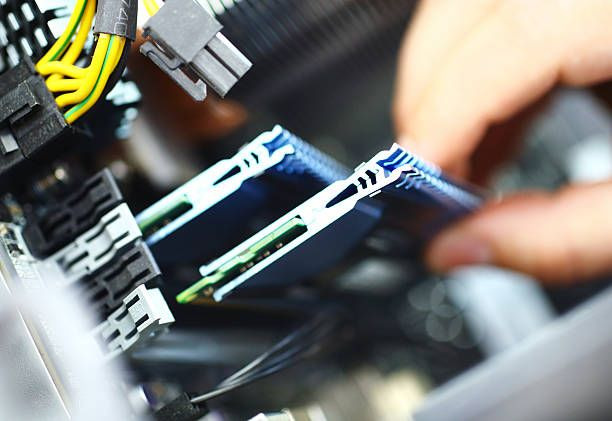
소프트웨어적으로 다 만졌는데도 여전히 거북이라면? 그건 이제 PC가 나이 들어서 기력이 딸리는 거예요. 👴 이때 가장 적은 비용으로 최대의 효과를 볼 수 있는 게 바로 **SSD 교체**와 **RAM 추가**입니다. 이건 정말 마법 같아요!
아직도 구식 HDD(하드디스크)에 윈도우를 깔아 쓰시나요? 당장 3~5만 원만 들여서 SSD로 바꿔보세요. 이건 "느려진 것 같아요" 정도가 아니라 "새로 샀나?" 싶을 정도로 충격을 받으실 거예요. ⚡ 부팅 1분 걸리던 게 10초로 줄어드는 기적, 여러분도 경험하실 수 있습니다. 장담해요!
그리고 램은 최소 16GB는 되어야 요즘 인터넷 창 여러 개 띄워도 안 멈춰요. 8GB 쓰시는 분들은 램 하나만 더 꽂아주세요. 다다익램(RAM)이라는 말, 괜히 있는 게 아니랍니다. 램만 넉넉해도 '응답 없음' 창 보는 횟수가 80%는 줄어들 거예요. 돈을 조금만 쓰면 내 스트레스 수치가 확 낮아진다는 사실! 가성비 최고의 투자죠. 😊
마지막으로 본체 뚜껑 한 번만 열어보세요. 먼지가 이불처럼 덮여있지 않나요? 먼지가 쌓이면 열이 안 빠져서 CPU가 "아뜨거!" 하고 성능을 강제로 낮춰버려요(이걸 쓰로틀링이라고 하죠). 다이소에서 먼지 제거 스프레이 하나 사서 칙칙 뿌려만 줘도 소음도 줄고 속도도 살아난답니다. 청소는 사랑입니다! ❤️
이제 쌩쌩해진 PC로 즐거운 생활 시작하세요! 🌟
자~ 여기까지 잘 따라오셨나요? 사실 알고 보면 크게 어려운 건 없죠? 귀찮아서 미뤄뒀을 뿐! 오늘 제가 알려드린 것들 중에서 시작 프로그램 정리랑 전원 고성능 설정만 지금 당장 해보세요. 그것만으로도 체감 속도가 확 바뀔 거예요. 🙌
내 컴퓨터가 느려지면 내 작업 속도도 느려지고, 기분도 우울해지잖아요. 오늘 저녁엔 고생한 내 PC를 위해 10분만 투자해서 대청소랑 최적화 한 번 시켜주는 거 어떨까요? 분명 주인님 고맙다고 쌩쌩 달려줄 거예요. 사소한 습관이 내 소중한 장비의 수명을 2년, 3년 더 늘려준다는 점 꼭 기억해 주세요!
그럼 모두 속 시원하게 빠른 PC 생활 즐기시길 바라며, 저는 더 유익하고 재밌는 꿀팁으로 다시 돌아올게요! 혹시 따라 하다가 막히는 부분 있으면 언제든 물어봐 주시고요. 사장님들, 학생분들 모두 화이팅입니다! 안녕~! 👋
공감 꾸욱 구독은 옵션입니다~. 오늘 글이 조금이라도 도움이 되셨다면 따뜻한 댓글 한 줄 부탁드려요! 여러분의 응원이 저를 춤추게 합니다! 💃🕺
